QR DGI 2024 — Vérification de facture
Chaque facture PDF exportée par PharmaPro contient automatiquement un QR code de vérification. N'importe quel client, inspecteur DGI, ou comptable peut le scanner avec son téléphone pour confirmer en moins de 2 secondes que la facture n'a pas été modifiée depuis l'impression. Aucune installation, aucun compte, aucun frais.
🧪 Essai immédiat (avant de lire)
Cliquez sur ces liens pour voir la vérification en action — l'un est authentique, l'autre simule une modification frauduleuse :
Sommaire
1 · Concept en 30 secondes
Imaginez que chaque facture a une empreinte digitale unique calculée à partir de ses informations essentielles : numéro, date, montant, et vos identifiants fiscaux. Cette empreinte est imprimée dans le QR code en bas de la facture.
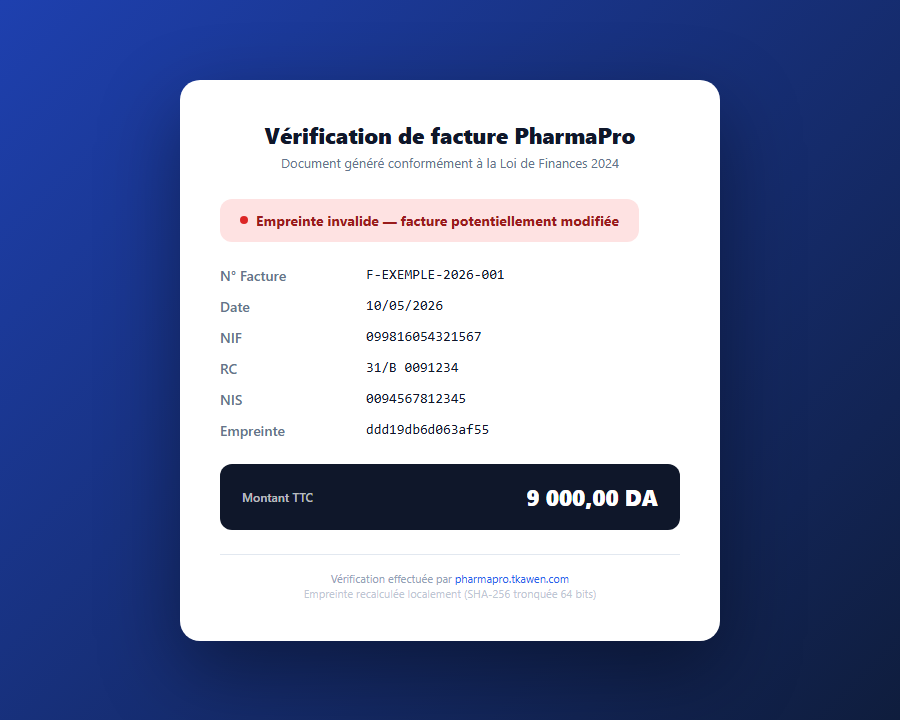
Quand quelqu'un scanne le QR, son téléphone recalcule l'empreinte à partir des données dans le QR. Si quelqu'un a modifié la facture imprimée (par exemple, effacé un "1" pour transformer 11 250 DA en 9 000 DA), l'empreinte recalculée ne correspondra plus à celle dans le QR.
→ Modification = détection instantanée.
2 · Où trouver la fonction dans PharmaPro
La fonction est déjà active dans toute version PharmaPro à partir de v1.2.0. Aucune configuration nécessaire — le QR s'ajoute automatiquement à chaque facture PDF exportée.
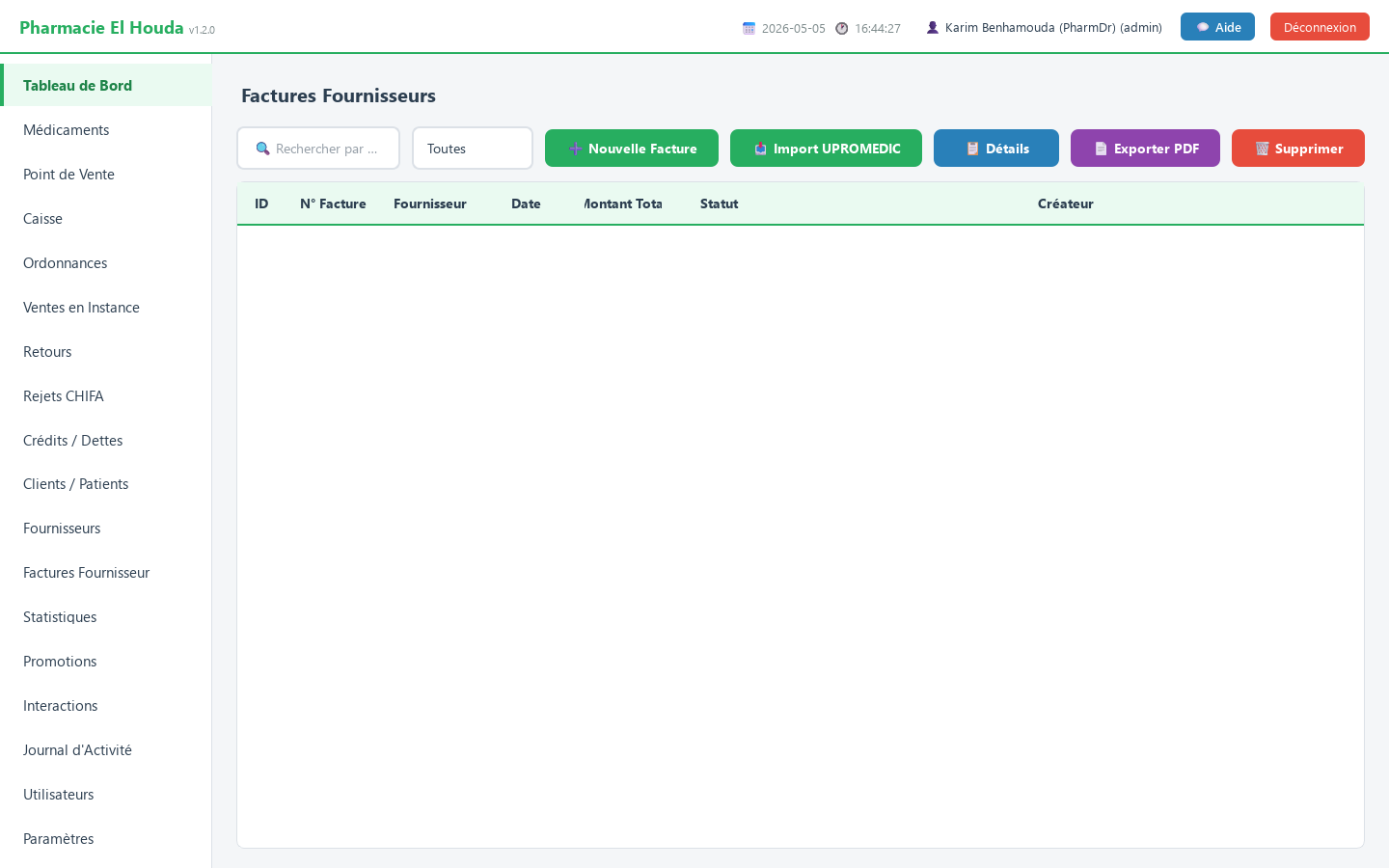
- Barre latérale gauche → "Factures Fournisseur"
- Cliquez sur une facture pour la sélectionner
- Barre d'outils en haut → bouton violet "📄 Exporter PDF"
3 · Comment l'utiliser — 5 étapes
Ouvrir la page Factures
Dans la barre latérale gauche de PharmaPro, cliquez sur Factures Fournisseur. La liste de toutes vos factures s'affiche avec : N° facture, Fournisseur, Date, Montant, Statut, Créateur.
Sélectionner la facture
Un clic sur une ligne dans le tableau la sélectionne. Pour confirmer la sélection, vérifiez que la ligne est en surbrillance.
Cliquer sur "📄 Exporter PDF"
Le bouton violet dans la barre d'outils. Une boîte de dialogue Windows s'ouvre pour choisir où sauvegarder le PDF.
Le PDF est généré avec le QR
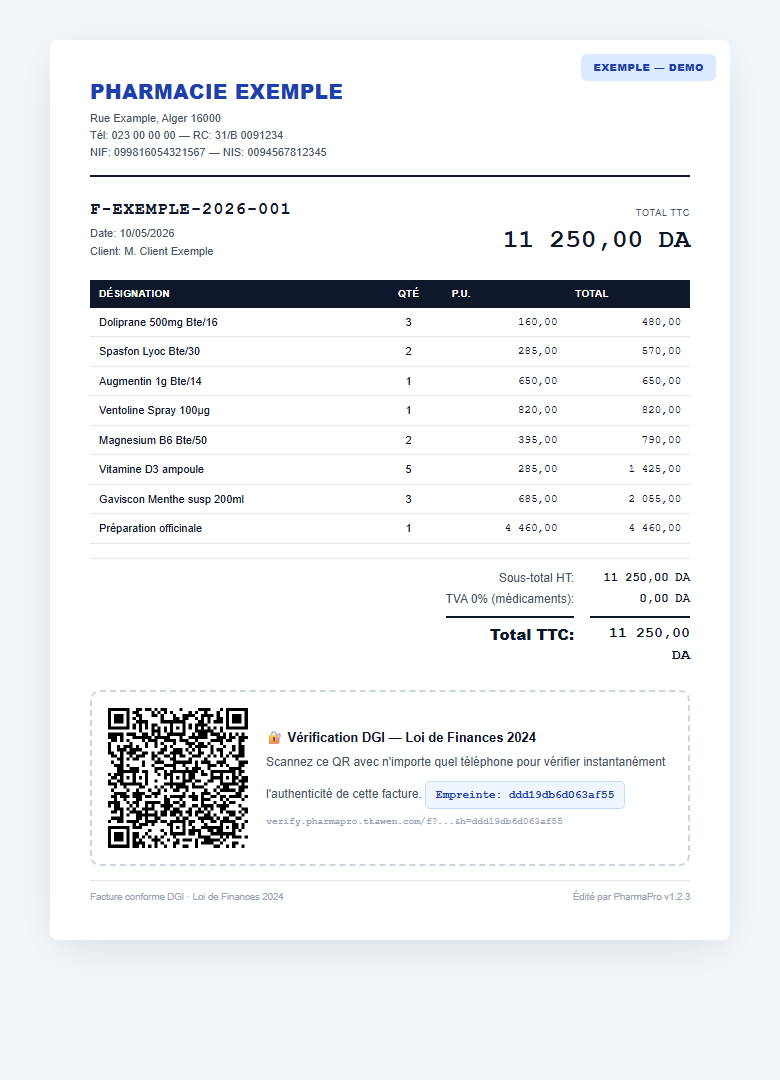
Le fichier PDF s'enregistre à l'emplacement choisi. La facture occupe une feuille A4 standard avec :
- L'en-tête de votre pharmacie (nom, adresse, RC, NIF, NIS)
- Les informations du client
- Le tableau des lignes (médicaments, qté, prix)
- Les totaux (HT, TVA, TTC)
- Le QR code DGI dans la zone basse, avec l'empreinte hexadécimale lisible à côté
ddd19db6d063af55Imprimer ou envoyer
Imprimez le PDF sur une imprimante A4 standard, ou envoyez-le par email/WhatsApp au client. Le QR reste lisible :
- Même après impression sur papier blanc standard
- Même en niveaux de gris (le QR fonctionne sans couleur)
- Même si la facture est photocopiée plusieurs fois
- Même envoyé par capture d'écran WhatsApp
4 · Le pipeline interne
Voici précisément ce qui se passe en moins de 100 millisecondes quand vous cliquez sur "Exporter PDF" :
Collecte
Lit les champs immuables : n° facture, date, montant TTC + RC/NIF/NIS de la pharmacie
Concaténation
Joint les 6 champs avec le séparateur "|" dans un ordre fixe
Hash SHA-256
Calcule l'empreinte cryptographique sur 64 caractères hexadécimaux
Tronque 16
Garde les 16 premiers caractères = 64 bits d'unicité = suffisant
URL
Construit l'URL de vérification avec tous les champs + l'empreinte
QR Code
Encode l'URL dans une image QR insérée dans le PDF
5 · Exemple complet avec valeurs réelles
Pour illustrer concrètement, prenons une facture exemple. Voici exactement ce qui est calculé :
ddd19db6d063af55 est imprimée en clair à côté6 · Ce que voit la personne qui scanne
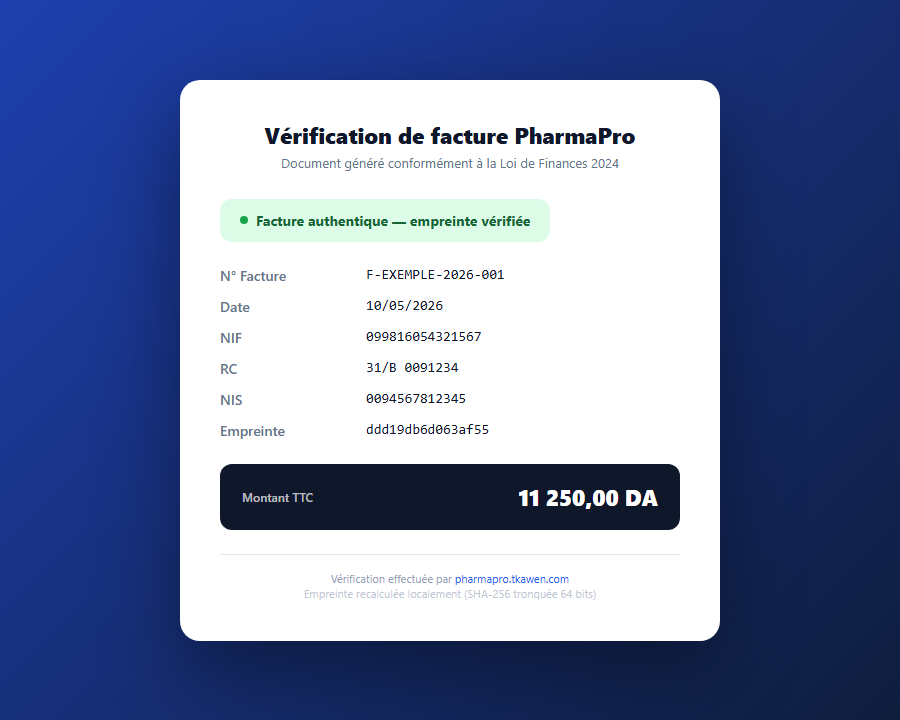
Quand un client, inspecteur DGI, ou comptable scanne le QR avec son téléphone, le navigateur s'ouvre sur la page de vérification, qui affiche l'un de ces deux résultats en moins d'une seconde :
✓ Facture authentique
✗ Empreinte invalide
7 · Comment scanner correctement
Avec n'importe quel téléphone Android ou iPhone
Aucune application spéciale n'est nécessaire — la caméra par défaut suffit :
- Ouvrir l'application Appareil photo du téléphone
- Pointer la caméra vers le QR code de la facture
- Attendre 1-2 secondes — une notification apparaît : "Ouvrir verify.pharmapro.tkawen.com ?"
- Toucher la notification → la page de vérification s'ouvre dans le navigateur
Conseils pour un scan fiable
- Bonne lumière — évitez les reflets directs sur le papier
- Distance correcte — 15-30 cm entre la caméra et le QR
- Stabilité — tenez le téléphone fixe une seconde
- Cadrage — le QR doit être entièrement visible à l'écran
- Pas trop incliné — moins de 30° par rapport au papier
8 · Prérequis — configuration unique
Avant d'utiliser la fonction QR, complétez les identifiants fiscaux de la pharmacie dans Paramètres → Informations de la pharmacie :
| Champ | Obligatoire ? | Format / Exemple |
|---|---|---|
| RC (Registre du Commerce) | Oui | 31/B 0091234 |
| NIF (Numéro d'Identification Fiscale) | Oui | 099816054321567 (15 chiffres) |
| NIS (Numéro d'Identification Statistique) | Recommandé | 0094567812345 (13 chiffres) |
| AI (Article d'Imposition) | Optionnel | 12345678 |
| Raison sociale | Recommandé | PHARMACIE EXEMPLE |
| Adresse | Recommandé | Rue Example, Alger 16000 |
9 · Dépannage
| Symptôme | Cause probable | Solution |
|---|---|---|
| Le bouton "Exporter PDF" affiche un message d'erreur | RC ou NIF manquants dans les Paramètres | Ouvrir Paramètres → Informations de la pharmacie, renseigner les deux champs, sauvegarder, puis ré-essayer. |
| Le QR scanne mais la page met du temps à se charger | Connexion Internet lente du téléphone qui scanne | C'est normal — la page fait moins de 30 KB. Patientez 2-3 secondes. Le résultat s'affiche instantanément une fois chargée. |
| Toutes mes factures s'affichent en ❌ Empreinte invalide | Version PharmaPro antérieure à v1.2.3 (bug NIS résolu) | Mettre à jour PharmaPro vers v1.2.3 ou ultérieur. Les anciennes factures imprimées avant la mise à jour resteront en ❌ — ré-imprimez-les si la vérification est nécessaire. |
| Le QR est imprimé mais flou / illisible | Qualité d'impression trop basse | Augmenter la résolution d'impression (idéalement 300 DPI). Le QR est imprimé en 3×3 cm avec correction d'erreur ECC-M, donc tolérant à 15 % de dégradation — mais sous 200 DPI il peut devenir illisible. |
| Le téléphone du scanneur ne détecte rien | Caméra trop ancienne ou app caméra sans QR | Installer Google Lens (Android) ou activer le scanner QR du Centre de Contrôle (iOS > 11). |
10 · FAQ complète
Le QR fonctionne-t-il hors-ligne pour le scanner ?
Le scan lui-même ouvre l'URL verify.pharmapro.tkawen.com, qui doit être chargée. Une fois chargée, la vérification se fait localement dans le navigateur (sans serveur). Donc Internet est requis une seule fois pour le téléphone du scanneur.
Si mon Internet tombe à la pharmacie ?
Aucun problème pour générer le PDF avec QR — toute la cryptographie est locale dans PharmaPro. Le QR ne nécessite Internet que au moment du scan, côté client.
Est-ce que ça coûte quelque chose ?
Non. Aucun frais récurrent, aucun appel API payant. La vérification est gratuite pour vous et pour vos clients, à vie. C'est inclus dans toute version PharmaPro.
Est-ce conforme à la Loi de Finances 2024 ?
Oui — la fonction implémente la traçabilité numérique exigée par la DGI. Quand la DGI publiera son API de soumission obligatoire (annoncée mais pas encore finalisée), PharmaPro y ajoutera automatiquement la transmission via l'export e-Facture déjà préparé.
Le QR sur les ordonnances aussi ?
Oui — les ordonnances exportées en PDF portent également un QR pointant vers verify.pharmapro.tkawen.com/o?…. Cela permet à un tiers (CNAS, hôpital, médecin) de vérifier qu'une ordonnance imprimée n'a pas été falsifiée.
Peut-on contrefaire le QR ?
Le QR seul peut être recopié à l'identique. Mais le contrefacteur ne peut pas modifier le montant et conserver une empreinte valide — il faudrait connaître l'algorithme exact + recalculer le hash avec les nouvelles données. Et même là, l'inspecteur peut comparer les données du QR avec celles imprimées au-dessus sur la facture : si le total imprimé est 9 000 mais le QR dit que t=11 250, c'est suspect.
Pour aller plus loin (non-répudiation absolue), PharmaPro peut être étendu pour signer le QR avec une clé HMAC secrète par pharmacie. Contacter le support si vous avez besoin de ce niveau de protection.
Puis-je tester moi-même maintenant ?
Oui — cliquez les liens dans la section Essai immédiat au début de cette page, ou ouvrez PharmaPro, exportez une facture, et scannez le QR avec votre téléphone.