Sauvegarde & Restauration
Mettez toutes vos données (ventes, achats, médicaments, clients, dettes…) à l'abri dans un seul fichier, et rechargez-les en un clic en cas de problème.
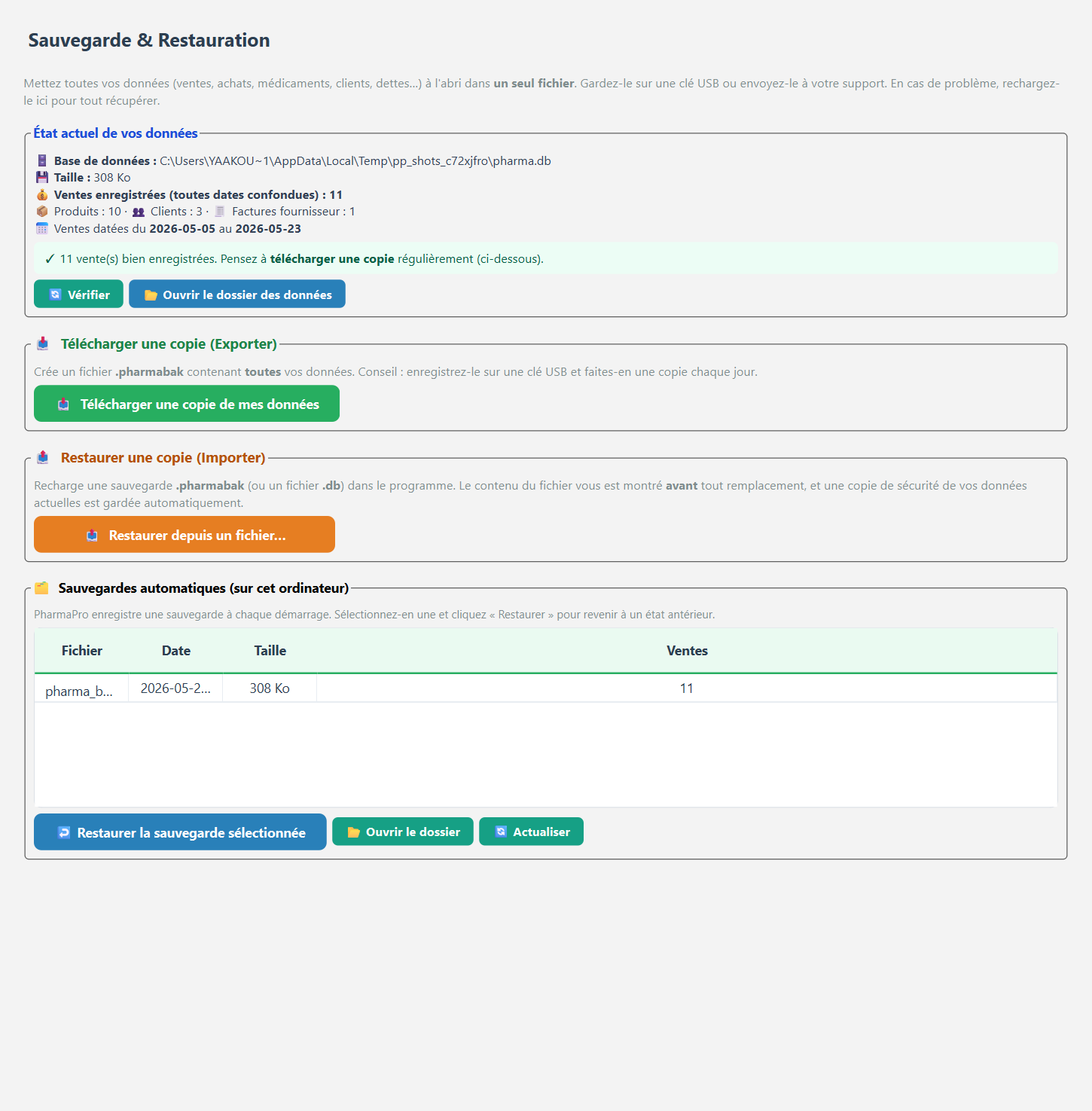
État actuel de vos données
En haut de la page, un diagnostic indique où se trouve votre base, sa taille, et surtout le nombre de ventes enregistrées toutes dates confondues. Le message couleur vous oriente :
| Couleur | Signification & action |
|---|---|
| Vert | Vos ventes sont bien là. Pensez simplement à télécharger une copie régulièrement. |
| Orange | Des ventes ont une date invalide → utilisez Statistiques → 🛠️ Corriger les dates. |
| Rouge | Aucune vente dans cette base → vos données sont dans une autre copie : restaurez une sauvegarde ci-dessous. |
📥 Télécharger une copie (Exporter)
Crée un fichier unique .pharmabak contenant toute votre base — ventes, achats, médicaments, clients, dettes, paramètres. C'est la sauvegarde à garder hors de l'ordinateur.
Cliquez « Télécharger une copie de mes données »
Choisissez l'emplacement (clé USB recommandée).
Le fichier
.pharmabakest crééSon nom contient la date :
PharmaPro_Sauvegarde_…_2026-05-23_1430.pharmabak.Conservez-le en lieu sûr
Clé USB, e-mail à vous-même, ou envoyez-le à votre support. Faites-en une chaque jour.
📤 Restaurer une copie (Importer)
Recharge une sauvegarde .pharmabak (ou un fichier .db) dans le programme. Avant tout remplacement, PharmaPro vous montre le contenu du fichier (nombre de ventes, produits, dates) pour confirmation.
Cliquez « Restaurer depuis un fichier… »
Sélectionnez votre
.pharmabakou.db.Vérifiez le contenu affiché
PharmaPro liste ce que contient le fichier vs vos données actuelles, puis demande confirmation.
Confirmez
Une copie de sécurité de vos données actuelles est gardée automatiquement (retour arrière possible), puis l'application redémarre avec les données restaurées.
.before-import-… est conservée à côté de la base avant tout remplacement.🗂️ Sauvegardes automatiques
PharmaPro enregistre une sauvegarde à chaque démarrage, sur cet ordinateur. La liste en bas de page affiche chaque copie avec sa date, sa taille et son nombre de ventes — sélectionnez-en une et cliquez « Restaurer » pour revenir à un état antérieur. C'est votre filet de sécurité local.